miércoles, 26 de septiembre de 2018

¿Quieres saber por qué se congela tu PC?

El mundo de la informática está repleto de misterios, y uno de los más grandes (por no decir «el» más grande) es por qué se cuelga un ordenador. Los factores a evaluar son tan amplios y numerosos que el proceso de diagnóstico puede convertirse en una verdadera pesadilla. Por suerte, las reglas generales no han cambiado, y con la ayuda de herramientas específicas, podrás tener una idea mucho más sólida sobre la razón por la que tu PC se queda congelada

Un poco más de carga sobre el procesador, y de repente… el ordenador se apagó. Imaginen mi cara en ese momento: El trabajo del día estaba por la mitad, y lo último que necesitaba era quedar atrapado en una larga sesión de diagnóstico y mantenimiento. Una vez más, la causa del problema fue la temperatura. El sistema está configurado para apagarse automáticamente una vez que el CPU supera el umbral de seguridad, por lo tanto, la solución estuvo en una limpieza del disipador y el cambio de grasa siliconada. Esta no es más que una historia sencilla con final feliz, pero sé que allá afuera hay miles de usuarios insultando a una pantalla azul con errores extraños que parecen extraídos de un cuento de Lovecraft. La pregunta es clásica, resiste el paso del tiempo a pesar de todo, y nunca ha perdido su perfil demoníaco: ¿Por qué se congela un ordenador?
En términos muy relajados, los «cuelgues» se dividen en dos categorías: «Blandos» y «Duros». El llamado «cuelgue blando» tiene a un problema de software como responsable principal, y va desde una infección de malware hasta un error en un controlador que provoca inestabilidad. Los «cuelgues duros» nos hablan de inconvenientes en el hardware. Exceso de temperatura, capacitores inflados, discos duros con errores de SMART y fallas en los módulos de memoria aparecen al tope de la lista. El truco está en saber reconocer a cada uno. Independientemente del código presentado, el famoso pantallazo azul de Windows no puede hacer más que una serie de sugerencias. Si la pérdida de estabilidad se manifiesta luego de haber actualizado un controlador, es lógico asumir que dicho controlador es el culpable, pero si los errores surgen de manera inesperada y siguen un cierto patrón (tiempo, o carga sobre el CPU), debemos jugar un poco a los detectives.

CPU, memoria y disco duro


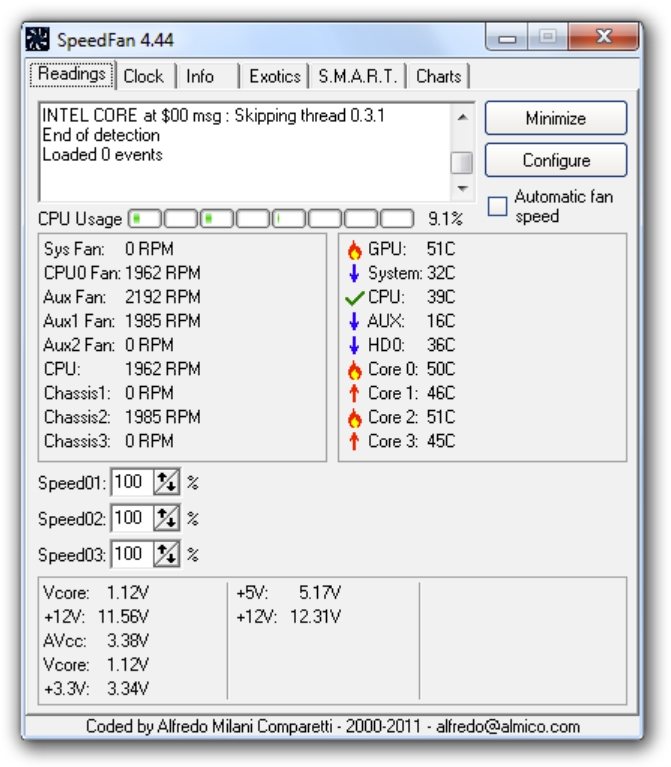
El calor es uno de los enemigos más implacables a los que todo ordenador debe enfrentarse, y esta lucha constante implica mantener un ojo sobre la temperatura, tanto del CPU como de la tarjeta gráfica y el sistema general. En el caso del procesador, una de las herramientas más populares es SpeedFan, aunque no se recomienda del todo para los usuarios novatos. Bajo determinadas configuraciones, SpeedFan puede equivocarse y reportar valores incorrectos, lo que nos obligará a visitar el BIOS del ordenador si queremos conocer la temperatura en tiempo real. Si el problema está realmente asociado a un exceso de calor, un pincel para quitar el polvo, un poco de aire comprimido y el cambio de la grasa deberían traer orden al caos.
Cuando las sospechas nos llevan hacia la memoria, los dos recursos principales son MemTest86, y su variante MemTest86+. Si hay un inconveniente en uno de los módulos, estos programas te lo harán saber. ¿Cuál es el mejor? En realidad, depende del propio ordenador. MemTest86 recibe actualizaciones con mayor frecuencia, mientras que MemTest86+ es bien conocido por su trabajo en ordenadores con un par de años sobre los hombros. Mi sugerencia es que primero pruebes MemTest86+, y si algo malo sucede, cambies a MemTest86. ¿Hay un error en un módulo? El primer paso es retirarlo y limpiar el zócalo. El segundo es limpiar los contactos de la memoria con una simple goma de borrarblanca (ni roja, ni azul, ni gris). Si eso no ayuda, tal vez sea momento de considerar un reemplazo.
Finalmente debemos mencionar a los discos duros, aunque en este punto no hay mucho por hacer. Un disco que arroja alertas de SMART es un disco a punto de solicitar su retiro permanente, y eso se extiende a todos los datos almacenados en él. En el pasado hemos visto varias opciones con la capacidad de leer el estado SMART, pero mi preferida sigue siendo HD Tune, que además permite llevar a cabo varios benchmarks. Recuerda: La duda no es cómo se va a romper un disco duro, sino cuándo.

Interpretando a una BSOD


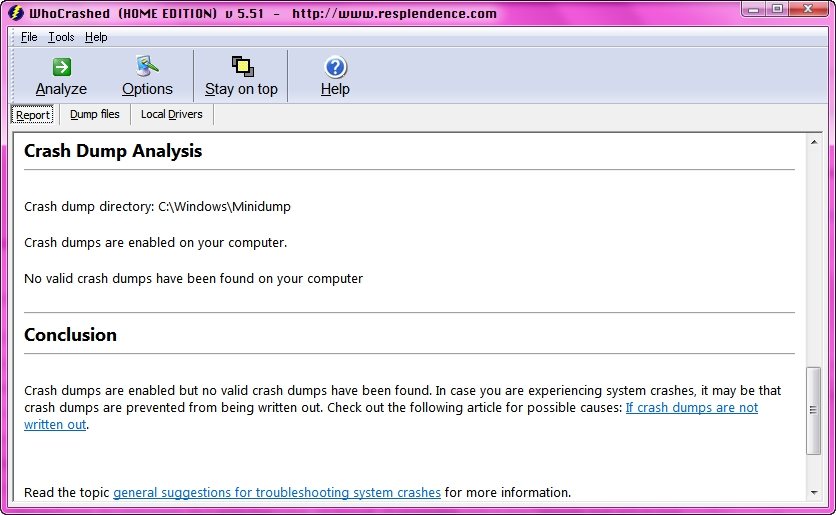
«UNMOUNTABLE_BOOT_VOLUME». Muy bien Windows, ahora en español. Leer correctamente los datos presentados en una BSOD (Blue Screen of Death), conocida por la mayoría como pantalla azul, puede ser más útil de lo que aparenta. Como era de esperarse, Microsoft no parece tener ningún interés en facilitar el proceso, o de lo contrario los errores serían mucho más claros. Un buen programa para utilizar como traductor es WhoCrashed, desarrollado por la gente de Resplendence. Cada entrada es identificada por el nombre del error, el módulo involucrado, y la fecha del evento. Si los reportes mencionan a archivos de sistema, nunca está de más hacer un «sfc /SCANNOW» en la consola del sistema con privilegios elevados, asumiendo que no haya problemas de hardware. Caso contrario, si el archivo que causa la pantalla azul pertenece a un controlador, su actualización o regreso a una versión anterior debería ser suficiente. Otro software recomendado es LastActivityView, de Nirsoft. El programa indica exactamente qué era lo que estabas haciendo antes del cuelgue, algo muy útil cuando nuestro objetivo es reproducir el problema.
Bueno… digamos que tienes tarea por delante. Si el ordenador se cuelga, lo primero es no entrar en pánico (¡si hasta tienes un atajo salvador!). En la mayoría de las ocasiones, el usuario «puede» efectivamente resolver el problema con una inversión de tiempo razonable. De un modo u otro, saber con certeza la causa de la falla brinda una ventaja considerable al momento de enviar el sistema a reparar, o de obtener un repuesto compatible. ¡Buena suerte!

jueves, 20 de septiembre de 2018

Cómo extraer imágenes de un archivo PDF

Con el transcurrir de los tiempos, los documentos en PDF, se han convertido en un tipo de archivo muy favorecedor no solo porque permite conservar casi intacta la información contenida, sino porque se pueden observar en distintos dispositivos que incluyen la visualización de documentos en PDF, sin embargo, las características que lo favorecen también lo ponen en desventaja frente a otro tipo de archivos como los establecidos en Word y otros componentes de Office.

Los formatos PDF, además de aceptar contenido de texto, también le permiten al usuario conservar archivos de imágenes en su forma original, sin embargo, para extraerlos luego en formato JPG, PNG, GIF  u otros se presenta el conflicto, por ende, hemos determinado una opción muy buena para saltarse esta problemática.

 ILove PDF, es una plataforma en español que permite desglosar un archivo en PDF y extraer archivos multimedia guardados en un archivo de esta categoría.
Tenga en cuenta que esta opción es en línea, así que recomendamos no subirinformación privada ni caracteres que puedan afectar la imagen personal o comercial de individuos o empresas, de igual manera es necesario recordar que la información personal puede ser detectada por los procesadores del programa, así que recomendamos no usarlo para fines ajenos a acciones básicas.


ILovePDF, te ofrece dos opciones respecto a los documentos que subas a la nube de proceso, el primero puedes convertir el archivo a PDF a JPG, Mostrando todo el archivo en una o varias imágenes, o simplemente extraer las imágenes de forma rápida. Esta opción es mucho más rápida por lo que solo se centrará en la extracción de contenidos mínimos o característicos.


Luego que haya finalizado el proceso de revisión del documento aparecerá la opción de descarga. si escogiste la opción de extracción de imágenes, estas se descargaran directamente en la memoria del ordenador y podrás verlo con el visor de imágenes predeterminado.

Esta opción permite que los usuarios se apeguen más a los contenidos digitales de bajo peso como los archivos en PDF, que mediante algoritmos hacen más liviano cualquier documento. Algunas ediciones de Office pueden transformar los archivos de PDF a Word, sin embargo la calidad en las imágenes puede reducir sustancialmente, por lo tanto recomendamos en alta medida esta estrategia. 

Cómo medir la velocidad de Internet real ofrecida por los operadores

Cuando un usuario hace uso de un servicio de Internet, ya sea de carácter residencial o comercial debe tener en cuenta muchos factores, digo esto porque en ocasiones las empresas que suministran este servicio hacen uso de publicidad engañosa para vender sin importar que más adelante no se pueda sostener la misma velocidad. Estimado usuario, antes de cambiar o instalar por primera vez en su hogar u oficina un servicio de Internet, pregunta primero a otros usuarios si recomiendan al distribuidor. Un servicio deficiente se nota en los comentarios de los clientes.

Por otra parte, es preciso revisar la legalidad del servicio y que las instalaciones no se encuentren en mal estado, si todo está bien te recomendamos algunos pasos para medir la intensidad de señal recibida y procedimientos para calcular la velocidad  de Internet otorgada por el distribuidor, presta atención pues los procesos son muy sencillos, solo ten a mano una calculadora y un lápiz para los debidos procesos.

Pasos para medir la velocidad de Internet ofrecida por los operadores

El punto máximo de velocidad de Internet se logra cuando hacemos descargas de la red, en este caso intentaremos calcular la velocidad mediante la descarga de un vídeo de YouTube, puede ser cualquier contenido, una película, un videoclip o lo que desees y realiza los siguientes pasos.


  • Cuando se inicie la descarga tenga en cuenta el dígito más común, es decir: el que más se repita en un intervalo de 15 segundos, presta atención a los números que cambian entre paréntesis.
  • Ya que has notado el número en referencia, saca tu calculadora y multiplica ese número por 8, este último dígito hace referencia al tamaño de bits por byte, un byte está compuesto por 8 bits.
  • El numero conseguido, debes dividirlo por 1024, que es la unidad de medida de un  megabyte.

En mi caso, tengo adquirido un plan de Internet de diez megas, hice el procedimiento y este fue el resultado:

Velocidad de descarga= 420 KB/s

Al realizar el proceso los resultados son los siguientes: 420X83360, este último número se divide por 1024. (3360/1024)= "3,28". Esta operación matemática me indica que aunque me encuentre pagando un servicio de diez megas, solo estoy  recibiendo tres megas y un cuarto, muy inferior al servicio solicitado.

El servicio ofrecido es deficiente, esto se debe a las condiciones geográficas en las que se encuentra el ordenador donde fue realizado el proceso, haga usted también lo mismo y si compara con otros operadores, y el resultado es mejor, le sugerimos cambiarse o llevar la respectiva sugerencia al centro de servicios del distribuidor. 

miércoles, 5 de septiembre de 2018

aplicaciones para tomar y editar fotos con tu móvil

 Esta lista reúne aquellas que no deberían faltar en tu 'smartphone'

Un aluvión de aplicaciones de fotografía prometen milagros para nuestros dispositivos Android e iOS. A la hora de la verdad, la mayoría deja mucho que desear, no ofrecen todo lo que venden o son clones de otras. Hemos dibujado un mapa particular de 'apps' para evitar perdernos en esta jungla de edición y filtros.

Los criterios seguidos durante nuestra selección de aplicaciones de fotografía gratuitas y de pago para Android e iOS son su calidad, si cuentan con características innovadoras, su facilidad de uso y si ofrecen todo lo que prometen.

Aplicaciones gratuitas

Snapseed (Andorid _ ios). Una aplicación de edición de imágenes imprescindible aunque ya contemos con otras. Snapseed de Google dispone de funciones muy avanzadas para editar las fotos e incluso soporta imágenes en formato RAW. Algo bastante interesante para todos los que cuenten con un móvil Android que disponga de esa función.
También viene con un enorme repertorio de filtros que pueden ser personalizados fácilmente. Su mayor pega es que algunos de estos filtros, como los de la categoría Drama, son tan usados que si echamos mano de ellos es posible que logremos imágenes demasiado parecidas a muchas otras que circulan por Internet.


Lightroom (Android _ios). Quizá la aplicación de edición fotográfica más interesante de todas las que existen. No sólo por la gran variedad de funciones que incorpora, sino también porque se nota la experiencia de Adobe a la hora de procesar las imágenes sin alterar demasiado la calidad final de las mismas, uno de los puntos débiles de muchas otras aplicaciones.

Los usuarios que utilicen la versión de escritorio de Lightroom y cuenten con una suscripción a Adobe Creative Cloud podrán sincronizar las fotos de su ordenador en su teléfono o tableta. Los cambios en la imagen se sincronizan en todos los dispositivos. Damos fe de que es tremenda mente cómodo poder trabajar de esa forma.

Open Camera (Android). Esta aplicación de cámara para Android será muy útil para todos aquellos que dispongan de un teléfono cuya aplicación nativa para tomar fotos o grabar vídeos sea muy pobre, aunque no sólo estos podrán utilizarla. Cuenta con un buen número de funciones, entre las que se encuentran las de estabilización de imagen, pero también otras más minoritarias como la que permite cambiar la apariencia de la aplicación para que pueda ser usada por zurdos.
La aplicación también permite usar controles manuales si el teléfono es compatible con ellos y dispone de funciones muy interesantes para los que quieran grabar vídeo profesional, como es el soporte en algunos dispositivos de micrófonos externos.

martes, 4 de septiembre de 2018

3 herramientas gratis para comprobar la salud de tu disco duro

Imagina que estás trabajando en un documento sumamente importante, que estás al rojo vivo escribiendo sin parar y que de repente al disco duro de tu ordenador le da un infarto y se va todo al garete. Sólo quienes lo hemos vivido sabemos cómo es esa sensación de "no me puede estar pasando a mi" que te mantiene en shock durante los primeros minutos antes de que te pongas a gritar como un histérico.
Evidentemente, con las bondades de la nube o guardando copias de seguridad cada cierto tiempo el drama Se podría haber evitado pero tampoco hubiera estado de más tener alguna herramienta para ir comprobando de vez en cuando la salud de tu disco duro. Por eso, hoy te traemos siete aplicaciones gratuitas para que sepas cual es el estado de tus discos.

CrystalDiskInfo

es una completa herramienta que te mostrará información de los parámetros SMART la temperatura, el número de serie, el fabricante, la cantidad de veces que se ha encendido, las horas que ha estado funcionando y una gran cantidad de datos referentes a cada uno de tus discos duros.
También analiza el estado de discos duros externos y tiene una función de avisos que podrás ajustar para que te advierta cuando uno de tus discos se está calentando demasiado. Es un programa Open Source, y tiene una versión portátil para poder llevarla siempre contigo. Ya sabes, para cuando vayas a reparar el PC de tus amigos.

HDDScan

Lo primero que llama la atención de HDDScan es que es un programa que no requiere instalación, por lo que también podrás llevarlo en un lápiz USB y ejecutarlo directamente en cualquier ordenador. La interfaz parece sacada de hace diez años, pero como herramienta es una de las mejores que te puedes encontrar. Sobre todo por opciones como las gráficas que te enseña después de los escaneos de superficie.

Te avisa sobre excesos de temperatura, te muestra el S.M.A.R.T y pone a tu disposición varios tests de verificación, lectura y borrado de datos. También analiza el Conveyance o daño de transporte, perfecto para cuando te envían un disco duro por correo o lo has comprado en una tienda. Lo único que tienes que tener en cuenta es que debes intentar no ejecutar sus escaneos mientras tienes otras aplicaciones abiertas que estén utilizando el disco duro.

EASIS Drive Check

i eres una persona sin demasiados conocimientos técnicos que quiere análisis visuales fáciles de entender,  EASIS Drive  Check es posiblemente la aplicación de esta lista que más te guste. Es tan sencilla que al ejecutarla
sólo te dará dos opciones: realizar un análisis de los valores S.M.A.R.T. o un test de superficie.
El primero tardará sólo unos segundos y te mostrará los datos como ves en la imagen, de forma muy visual con zonas en rojo para decirte los factores en los que puede estar flojeando. El de superficie es mucho más exhaustivo y te llevará por lo menos dos horas, pero sabrás al detalle si tiene algún sector defectuoso.

domingo, 2 de septiembre de 2018

Cómo eliminar virus que crea acceso directo de nuestra usb y computador

Cómo eliminar virus que crea acceso directo de nuestra usb y computador


En este post 
les quiero hablar de algo muy común en nuestro ordenador y que día tras día llegan para hacer daño a todos los archivo que tenemos en nuestro disco, el famoso "Virus", pero es un virus especial de muchos que circular por la red y que hace mucho daño si lo dejamos que se aloje en nuestro sistema operativo y también en nuestra memoria USB que causa el acceso directo, tal vez ya muchos sabrán como eliminarlo de nuestra USB y de nuestra computadora, pero también sé que muchos tienen que pagar para que alguien que sabe de sistemas le solucione ese problema que causa muchos dolores de cabeza. Con estas dos herramientas muy poderosas, podrán eliminar ese virus de su computadora y de su memoria usb y así poder tener todo bajo control sin necesidad de comando que lo único que hace si no sabemos usarlos es des configurar nuestro pc y perder no solo un archivo si no todo el sistema si se hace algo incorrecto.
Existen muchas maneras de quitar el famoso virus de acceso directo pero hoy les quiero recomendar dos aplicaciones muy fácil de utilizar ya que no necesitan de instalación, simplemente con un clip ya estará solucionado y con todos sus archivos funcionando correctamente.
Para empezar lo quitaremos primero de la memoria USB con la aplicación llamada  Files show  que como dije al principio algunos no la conocen, otros si, en fin, sé que les servirá y siempre la tendrán a la mano para cuando llegue nuestro amigo, virus.

Quitar Virus Acceso Directo "USB"


Files show es una pequeña herramienta que recupera archivos ocultos por virus o por terceros, y elimina los archivos creados por el propio virus. Lo primero sería abrir con administrador, dar clip en Seleccionar Directorio, buscar nuestra memoria usb para seleccionarla y darle en aceptar.


El siguiente paso sería dar clip en "Desocultar archivos" para que empiece a reparar y limpiar todas nuestra información que necesitamos. Ya cuando finalice solo damos en aceptar de nuevo y ya tendríamos todo solucionado, libre de ese virus que nos estaba ocultando todo lo que guardamos con tanta importancia en nuestra USB.


Quitar virus Acceso Directo "Computador"

Como ya muchos han notado que cuando insertamos nuestra usb limpia a un computador que tenga el virus de acceso directo, en seguida todos nuestros archivos guardados de nuestra usb quedan infectados y totalmente ocultos, pero para ese problema también hay solución con la aplicación Usb File Resc, otra pequeña y poderosa herramienta que sin dar tantas vueltas buscando el nombre del virus con rutas o comandos, este programa automáticamente lo detecta y elimina sin dejar rastro alguno.Algo muy importante es que, Usb File Resc también sirve para las memorias usb igual que el anterior.
Damos en ejecutar como administrador y en la parte de abajo escribimos la palabra "Matar" y pulsamos Enter, luego presionamos cualquier tecla y nos pedirá el sistema operativo que tengamos, y damos de nuevo Enter para que comience a escanear y elimine el virus.


Cuando haya terminado pulsamos nuevamente cualquier tecla y ya podemos cerrar para luego ir la siguiente ruta y des habilitar el proceso del virus para que no se ejecute al reiniciar la PC. Pulsamos en las teclas windows+R o buscamos en inicio Ejecutar y luego escribimos msconfig.


Seguido de esa ventana pulsamos en inicio de Windows, donde está el virus activo y ejecutándose sin ningún control. Simple mente debemos deshabilitar, si queremos solo lo que se encuentra con ese nombre de Microsoft, aunque en lo personal recomendaría que se deshabilite todos esos programas que inician cuando encendemos nuestra computadora, lo que hace más lento nuestro encendido, pero eso sería a criterio de cada uno. Para finalizar solo damos en aceptar y reiniciamos para que se hagan los cambios y con eso estaría todo solucionado y libre de ese virus que nos da problemas con nuestros archivos y memoria usb.


que te sirva bastante hasta la próxima 

sábado, 1 de septiembre de 2018

Recuperar memoria usb imposible de formatear

Métodos para recuperar USB imposible de formatear


Uno de los procesos más sencillos para las personas que se desempeñan en la informática, es el formateo de memorias Flash o dispositivos de almacenamiento USB, sin embargo, no siempre resultan exitosos estos procesos. Cuando un dispositivo no tiene la configuración adecuada para comportarse como una unidad de almacenamiento resulta casi imposible por así decirlo darle una configuración de fábrica o reseteo.

Aunque la tecnología haya hecho muchas adecuaciones para evitar errores de configuración en las unidades de almacenamiento, no siempre se puede obtener el máximo rendimiento, cuando se sabe a ciencia cierta que a diario estamos siendo afectados por información maliciosa, virus, archivos infectados y un sin número de factores que pueden deteriorar la funcionalidad de un dispositivo y pues, como ya sabemos la única forma de darles nuevamente un uso es al modo formateo.
En este post te presentaremos algunas opciones para darles un formato a las memorias difíciles, alternas a las que ya conocemos por defecto, tenga en cuenta que para realizar estos procesos, en algunos pasos necesitas descargar software desde la red, presta atención que algunos procedimientos no los conocías.


Virtual Box en Ubuntu
Para hacer uso de este programa primero necesitas el sistema operativo Ubuntu. La aplicación la puedes descargar desde la página oficial, luego solo seleccionas el sistema operativo del ordenador y crear la caja virtual para poder formatear la memoria, tenga en cuenta que para acceder al menú de selección de dispositivos debes realizar una búsqueda en la barra lateral donde se ubican los dispositivos de almacenamiento y formatear de manera sencilla y rápida.

Formateo desde Bootice
Cuando el proceso de formateo no resulta exitoso, se puede intentar nuevamente utilizando una pequeña herramienta llamada Bootice. El programa como tal, nos orienta para conseguir un reset de nuestra USB de manera rápida siguiendo los siguientes pasos: 
  • Ingresar  USB y seleccionar nuestro dispositivo por defecto
  • Clic en parts Manage
  • Clic en reformat this- part
  • Elige el formato y nombre del USB
  • Aceptar (Start)
Al realizar estos pasos ya todo estaría listo para seguir usando nuestra USB sin problemas. 

Formateo desde CMD
Este proceso es poco conocido pero puede resultar muy llamativo para quienes conocen el funcionamiento interno de un ordenador, para realizar este proceso solo tienes que seguir esta secuencia: Inicio de Windows, Ejecutar, CMD. En algunos casos nos apoyamos con las teclas windows+R Luego en el apartado escribimos el siguiente comando:
  • Format espacio y le asignamos la letra que tiene por defecto nuestra USB con dos puntos y damos enter, luego solo esperas que el proceso termine y ya tendrás en tus manos una memoria limpia y sin errores.

Estos procesos han sido testeados en memorias USB genéricas que tenían en su configuración algunos errores que no les permitían ser reseteadas de forma normal, Solo acuda a ellos cuando no tengas otra opción, en el caso de Ubuntu, se recomienda desinstalar los archivos descargados para evitar errores con el sistema operativo de preferencia.