Blog dirijido al conocimiento informatico y la tecnologia brindando informacion y asesoria, solucion en soporte tecnico en dispositivos tecnologicos y marketin digital
Pasar mas horas de las necesarias frente al computador, hablar por teléfono, chatear en exceso, escuchar música a todo volumen en los audífonos y pegarse al televisor, tienen consecuencias. especialistas en el tema describen variasenfermedades.
1. Síndrome del Túnel Carpiano:
La principal enfermedad que pueden sufrir las personas adictas al chat y a conversar en línea con otras personas. El síndrome del túnel carpiano es una enfermedad que ocurre cuando el nervio que va desde el antebrazo hasta la mano, se presiona o se atrapa dentro del túnel carpiano, a nivel de la muñeca, causando entumecimiento, dolor, hormigueo y debilidad en la mano afectada.
2. Daños en la audición:
Si escucha música en unos audífonos a todo volumen, se arriesga a sufrir problemas de audición. El primero y más importante es la hipoacusia (sordera), problemas en el equilibrio (este sentido se encuentra en el oído) y en el corto plazo, náuseas y vómitos.
3. Problemas mentales:
La tecnología usada en exceso trae importantes consecuencias para la salud. Muchas personas presentan enfermedades como la depresión, el aislamiento social, la ansiedad, la pérdida del placer y el disfrute de las actividades diarias, entre otros problemas psicológicos.
4. Sobrepeso y obesidad:
Un reciente estudio confirmó que las personas que pasan tanto tiempo frente son más proclive al sedentarismo, y por ende, a padecer sobrepeso y obesidad, enfermedades que derivan en otros problemas como enfermedades en el sistema circulatorio, diabetes, entre otros.
5. Daños irreparables en el sistema nervioso:
Abusar de la tecnología puede causar daños irreversibles en el sistema nervioso central, ya que los campos electromagnéticos que estas emiten provocan enfermedades relacionadas con este como vértigo, fatiga, trastornos del sueño, pérdida de memoria y desarrollo de tumores cerebrales.
6. Enfermedades oculares:
Permanecer mirando por horas las pantallas de un computador o televisor puede traer también problemas en los ojos. Los más comunes son: resequedad, tensión ocular, etc. La recomendación es realizar pausas activas para relajar los ojos de la exposición a estos elementos.
7. Adicción:
La obsesión por la tecnología es una realidad en el mundo moderno. Tanto así ésta ya están catalogada como una enfermedad por los especialistas. Y hay varias: está la nomofobia (miedo a no tener a la mano el celular) la portatilitis (molestias y dolores musculares por usar y cargar portátiles en exceso) la ciberadicción (adicción al internet).
Al igual que una persona, para un ordenador o laptop, recibir revisiones de rendimiento de manera periódica es importante. En este blog hablaremos a fondo de la importancia del mantenimiento preventivo de una computadora.
El mantenimiento preventivo de una computadora radica en la acción de alargar el tiempo de vida de equipos, haciendo revisiones y reparaciones de hardware y software, con el objetivo de obtener un desempeño óptimo.
Se recomienda que una computadora reciba mantenimiento preventivo cada seis meses, pues en este periodo de tiempo la información y archivos en el disco duro no se han acumulado de tal manera que puedan dañar el desempeño, por lo que el servicio de mantenimiento no debería de durar más de un par de horas.
Ahora, ¿En qué consiste el mantenimiento preventivo de una computadora? Esto puede resumirse en cuatro fases:
Predicción de errores
Consiste en pronosticar el tipo de mantenimiento que necesita nuestra computadora, preventivo o correctivo, es como una forma de ver a qué nos enfrentamos antes de empezar a trabajar en la computadora.
Diagnóstico de software
Se utiliza un programa que nos da información detallada del funcionamiento de los componentes de nuestra computadora, como el CPU, memoria RAM, etcétera.
Limpieza interna y externa del hardware
Con una tela y alcohol isopropílico se realiza la limpieza de las partes de la computadora, se checa que las partes no se encuentren oxidadas, cables a la corriente eléctrica, etcétera.
Desfragmentación de archivos
Es un proceso por el que se re acomodan los archivos en el disco duro, para que sea más fácil procesar los datos a tu computadora.
¿Por qué nuestra computadora se pone en mal estado o lenta?
Lo menos que queremos es que nuestra computadora no nos deje de trabajar como queremos, por lo que aunque sea una o dos veces al año, podemos darnos una pausa a la computadora y darle mantenimiento.
Una computadora comienza trabajar de manera lenta después de instalar y desinstalar programas o llenarla de archivos y después borrarlos, es decir, el disco duro comienza a llenar y le es más difícil utilizar memoria para nuevos procesos, además le tenemos que sumar a eso los archivos que no utilizamos y malwares y virus
Eliminar información de un dispositivo de almacenamiento es un proceso normal que cualquier dueño de un ordenador hace de forma tranquila y sin presiones, sin embargo, en ocasiones dicha información borrada es necesaria para completar tareas. Entonces es cuando pensamos, que necesidad teníamos de borrar dichos archivos, ¡¡¡en hora buena!!! Existe un nuevo procedimiento para recuperar archivos como imágenes, audios, vídeos y documentos totalmente actualizado, y lo mejor que se adapta a Windows 10.
En esta ocasión resaltamos un programa totalmente gratuito, que permite hacer un chequeo a las estancias del dispositivo y cualquier memoria anexa al ordenador, y mejor aún, los programas de instalación puedes conseguirlos directamente en la plataforma y o descargar el launcher para trabajar fuera de línea.
Las bondades de este programa de recuperación de archivos no solo se limitan a los ordenadores con sistema operativo Windows, también se han creado aplicativos para sistemas operativos como Linux, y Mac, esto permite que el uso sea universal y que quienes lo usen puedan disponer de un paquete de instalación similar en cualquier dispositivo sin importar el sistema operativo
descarga este software TextDisc
Recupera tus datos personales y archivos borrados con Recoverit
Recoverit soporta más de 550 formatos. Es decir, que su algoritmo de análisis es capaz de localizar datos de todo tipo – documentos, imágenes, vídeos, audios e incluso correo electrónico.
Al instalarlo en el PC, Recoverit también analiza y recupera archivos de dispositivos como discos duros conectados, tarjetas de memoria, unidades USB, reproductores de música, teléfonos móviles y es compatible con los principales formatos (NTFS, FAT16, FAT32, HFS+, APFS…) con el cual se destaque.
¿Cómo funciona? Esta herramienta no solo sirve para recuperar fotografías borradas, sino que es útil en diversos escenarios de pérdida de datos, como por ejemplo un formateo accidental de una unidad, una restauración de fábrica, una infección por virus o incluso cuando una partición ha sufrido daños o se ha producido un apagado repentino.
Así, al abrir Recoverit veremos los distintos modos de análisis que cubren estas situaciones y seleccionaremos las unidades que queremos explorar. Al pulsar en el botón “Recuperar”, el programa comenzará su búsqueda y pasado un tiempo (esto dependerá del tamaño de la unidad y los archivos) nos aparecerán todos los documentos y ficheros ordenador por categorías (fotos, vídeos, documentos, etcétera). Un punto importante es que si en la primera pasada no se recupera todo lo que esperamos, tenemos la opción de hacer un análisis mucho más profundo (esto le llevará un poco más de tiempo).
Al obtener la lista de archivos recuperables podremos incluso previsualizarlos antes de seguir con la operación. Para terminar, simplemente seleccionamos aquellos que nos interesen y automáticamente se guardarán en nuestro ordenador.Recoverit, el programa para recuperar archivosestá disponible para Windows y Mac.
El mundo de la informática está repleto de misterios, y uno de los más grandes (por no decir «el» más grande) es por qué se cuelga un ordenador. Los factores a evaluar son tan amplios y numerosos que el proceso de diagnóstico puede convertirse en una verdadera pesadilla. Por suerte, las reglas generales no han cambiado, y con la ayuda de herramientas específicas, podrás tener una idea mucho más sólida sobre la razón por la que tu PC se queda congelada…
Un poco más de carga sobre el procesador, y de repente… el ordenador se apagó. Imaginen mi cara en ese momento: El trabajo del día estaba por la mitad, y lo último que necesitaba era quedar atrapado en una larga sesión de diagnóstico y mantenimiento. Una vez más, la causa del problema fue la temperatura. El sistema está configurado para apagarse automáticamente una vez que el CPU supera el umbral de seguridad, por lo tanto, la solución estuvo en una limpieza del disipador y el cambio de grasa siliconada. Esta no es más que una historia sencilla con final feliz, pero sé que allá afuera hay miles de usuarios insultando a una pantalla azul con errores extraños que parecen extraídos de un cuento de Lovecraft. La pregunta es clásica, resiste el paso del tiempo a pesar de todo, y nunca ha perdido su perfil demoníaco: ¿Por qué se congela un ordenador?
En términos muy relajados, los «cuelgues» se dividen en dos categorías: «Blandos» y «Duros». El llamado «cuelgue blando» tiene a un problema de software como responsable principal, y va desde una infección de malware hasta un error en un controlador que provoca inestabilidad. Los «cuelgues duros» nos hablan de inconvenientes en el hardware. Exceso de temperatura, capacitores inflados, discos duros con errores de SMART y fallas en los módulos de memoria aparecen al tope de la lista. El truco está en saber reconocer a cada uno. Independientemente del código presentado, el famoso pantallazo azul de Windows no puede hacer más que una serie de sugerencias. Si la pérdida de estabilidad se manifiesta luego de haber actualizado un controlador, es lógico asumir que dicho controlador es el culpable, pero si los errores surgen de manera inesperada y siguen un cierto patrón (tiempo, o carga sobre el CPU), debemos jugar un poco a los detectives.
CPU, memoria y disco duro
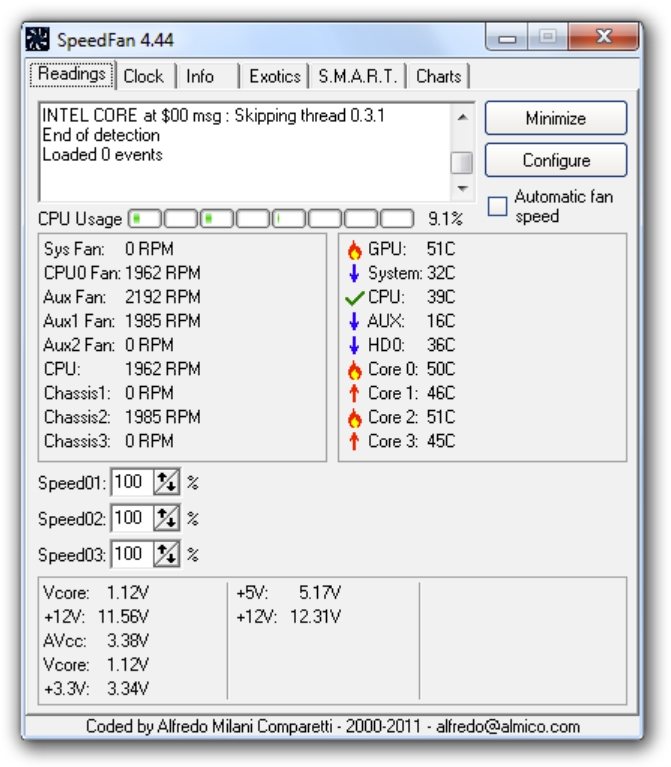
El calor es uno de los enemigos más implacables a los que todo ordenador debe enfrentarse, y esta lucha constante implica mantener un ojo sobre la temperatura, tanto del CPU como de la tarjeta gráfica y el sistema general. En el caso del procesador, una de las herramientas más populares es SpeedFan, aunque no se recomienda del todo para los usuarios novatos. Bajo determinadas configuraciones, SpeedFan puede equivocarse y reportar valores incorrectos, lo que nos obligará a visitar el BIOS del ordenador si queremos conocer la temperatura en tiempo real. Si el problema está realmente asociado a un exceso de calor, un pincel para quitar el polvo, un poco de aire comprimido y el cambio de la grasa deberían traer orden al caos.
Cuando las sospechas nos llevan hacia la memoria, los dos recursos principales son MemTest86, y su variante MemTest86+. Si hay un inconveniente en uno de los módulos, estos programas te lo harán saber. ¿Cuál es el mejor? En realidad, depende del propio ordenador. MemTest86 recibe actualizaciones con mayor frecuencia, mientras que MemTest86+ es bien conocido por su trabajo en ordenadores con un par de años sobre los hombros. Mi sugerencia es que primero pruebes MemTest86+, y si algo malo sucede, cambies a MemTest86. ¿Hay un error en un módulo? El primer paso es retirarlo y limpiar el zócalo. El segundo es limpiar los contactos de la memoria con una simple goma de borrarblanca(ni roja, ni azul, ni gris). Si eso no ayuda, tal vez sea momento de considerar un reemplazo.
Finalmente debemos mencionar a los discos duros, aunque en este punto no hay mucho por hacer. Un disco que arroja alertas de SMART es un disco a punto de solicitar su retiro permanente, y eso se extiende a todos los datos almacenados en él. En el pasado hemos visto varias opciones con la capacidad de leer el estado SMART, pero mi preferida sigue siendo HD Tune, que además permite llevar a cabo varios benchmarks. Recuerda: La duda no es cómo se va a romper un disco duro, sino cuándo.
Interpretando a una BSOD
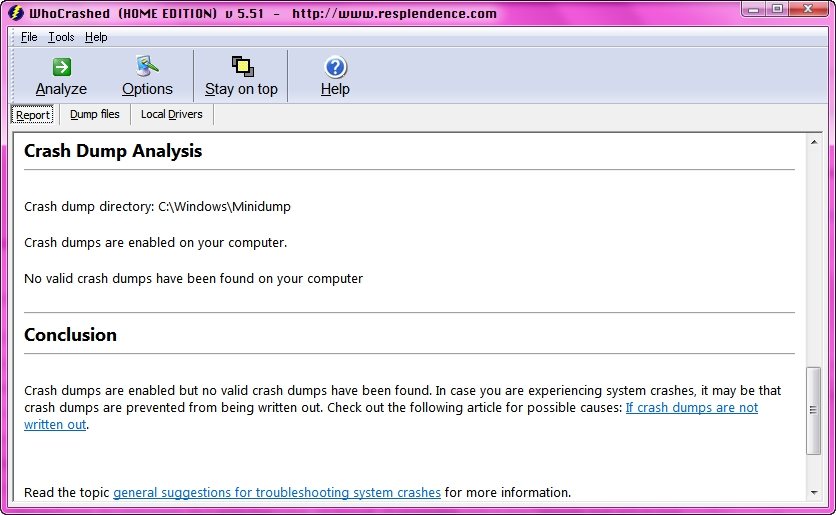
«UNMOUNTABLE_BOOT_VOLUME». Muy bien Windows,ahora en español. Leer correctamente los datos presentados en una BSOD(Blue Screen of Death), conocida por la mayoría comopantalla azul, puede ser más útil de lo que aparenta. Como era de esperarse, Microsoft no parece tener ningún interés en facilitar el proceso, o de lo contrario los errores serían mucho más claros. Un buen programa para utilizar como traductor esWhoCrashed, desarrollado por la gente de Resplendence. Cada entrada es identificada por el nombre del error, el módulo involucrado, y la fecha del evento. Si los reportes mencionan a archivos de sistema, nunca está de más hacer un«sfc /SCANNOW»en la consola del sistema con privilegios elevados, asumiendo que no haya problemas de hardware. Caso contrario, si el archivo que causa la pantalla azul pertenece a un controlador, su actualización o regreso a una versión anterior debería ser suficiente. Otro software recomendado esLastActivityView, de Nirsoft. El programa indica exactamentequé era lo que estabas haciendoantes del cuelgue, algo muy útil cuando nuestro objetivo es reproducir el problema.
Bueno… digamos que tienes tarea por delante. Si el ordenador se cuelga, lo primero es no entrar en pánico (¡si hasta tienes un atajo salvador!). En la mayoría de las ocasiones, el usuario «puede» efectivamente resolver el problema con una inversión de tiempo razonable. De un modo u otro, saber con certeza la causa de la falla brinda una ventaja considerable al momento de enviar el sistema a reparar, o de obtener un repuesto compatible. ¡Buena suerte!
Cuando un usuario hace uso de un servicio de Internet, ya sea de carácter residencial o comercial debe tener en cuenta muchos factores, digo esto porque en ocasiones las empresas que suministran este servicio hacen uso de publicidad engañosa para vender sin importar que más adelante no se pueda sostener la misma velocidad. Estimado usuario, antes de cambiar o instalar por primera vez en su hogar u oficina un servicio de Internet, pregunta primero a otros usuarios si recomiendan al distribuidor. Un servicio deficiente se nota en los comentarios de los clientes.
Por otra parte, es preciso revisar la legalidad del servicio y que las instalaciones no se encuentren en mal estado, si todo está bien te recomendamos algunos pasos para medir la intensidad de señal recibida y procedimientos para calcular la velocidad de Internet otorgada por el distribuidor, presta atención pues los procesos son muy sencillos, solo ten a mano una calculadora y un lápiz para los debidos procesos.
Pasos para medir la velocidad de Internet ofrecida por los operadores
El punto máximo de velocidad de Internet se logra cuando hacemos descargas de la red, en este caso intentaremos calcular la velocidad mediante la descarga de un vídeo de YouTube, puede ser cualquier contenido, una película, un videoclip o lo que desees y realiza los siguientes pasos.
Cuando se inicie la descarga tenga en cuenta el dígito más común, es decir: el que más se repita en un intervalo de 15 segundos, presta atención a los números que cambian entre paréntesis.
Ya que has notado el número en referencia, saca tu calculadora y multiplica ese número por 8, este último dígito hace referencia al tamaño de bits por byte, un byte está compuesto por 8 bits.
El numero conseguido, debes dividirlo por 1024, que es la unidad de medida de un megabyte.
En mi caso, tengo adquirido un plan de Internet de diez megas, hice el procedimiento y este fue el resultado:
Velocidad de descarga= 420 KB/s
Al realizar el proceso los resultados son los siguientes: 420X8= 3360, este último número se divide por 1024. (3360/1024)= "3,28". Esta operación matemática me indica que aunque me encuentre pagando un servicio de diez megas, solo estoy recibiendo tres megas y un cuarto, muy inferior al servicio solicitado.
El servicio ofrecido es deficiente, esto se debe a las condiciones geográficas en las que se encuentra el ordenador donde fue realizado el proceso, haga usted también lo mismo y si compara con otros operadores, y el resultado es mejor, le sugerimos cambiarse o llevar la respectiva sugerencia al centro de servicios del distribuidor.
Imagina que estás trabajando en un documento sumamente importante, que estás al rojo vivo escribiendo sin parar y que de repente al disco duro de tu ordenador le da un infarto y se va todo al garete. Sólo quienes lo hemos vivido sabemos cómo es esa sensación de "no me puede estar pasando a mi" que te mantiene en shock durante los primeros minutos antes de que te pongas a gritar como un histérico.
Evidentemente, con las bondades de la nube o guardando copias de seguridad cada cierto tiempo el drama Se podría haber evitado pero tampoco hubiera estado de más tener alguna herramienta para ir comprobando de vez en cuando la salud de tu disco duro. Por eso, hoy te traemos siete aplicaciones gratuitas para que sepas cual es el estado de tus discos.
CrystalDiskInfo
es una completa herramienta que te mostrará información de los parámetros SMART la temperatura, el número de serie, el fabricante, la cantidad de veces que se ha encendido, las horas que ha estado funcionando y una gran cantidad de datos referentes a cada uno de tus discos duros.
También analiza el estado de discos duros externos y tiene una función de avisos que podrás ajustar para que te advierta cuando uno de tus discos se está calentando demasiado. Es un programa Open Source, y tiene una versión portátil para poder llevarla siempre contigo. Ya sabes, para cuando vayas a reparar el PC de tus amigos.
HDDScan
Lo primero que llama la atención de HDDScan es que es un programa que no requiere instalación, por lo que también podrás llevarlo en un lápiz USB y ejecutarlo directamente en cualquier ordenador. La interfaz parece sacada de hace diez años, pero como herramienta es una de las mejores que te puedes encontrar. Sobre todo por opciones como las gráficas que te enseña después de los escaneos de superficie.
Te avisa sobre excesos de temperatura, te muestra el S.M.A.R.T y pone a tu disposición varios tests de verificación, lectura y borrado de datos. También analiza el Conveyance o daño de transporte, perfecto para cuando te envían un disco duro por correo o lo has comprado en una tienda. Lo único que tienes que tener en cuenta es que debes intentar no ejecutar sus escaneos mientras tienes otras aplicaciones abiertas que estén utilizando el disco duro.
EASIS Drive Check
i eres una persona sin demasiados conocimientos técnicos que quiere análisis visuales fáciles de entender, EASIS Drive Check es posiblemente la aplicación de esta lista que más te guste. Es tan sencilla que al ejecutarla
sólo te dará dos opciones: realizar un análisis de los valores S.M.A.R.T. o un test de superficie.
El primero tardará sólo unos segundos y te mostrará los datos como ves en la imagen, de forma muy visual con zonas en rojo para decirte los factores en los que puede estar flojeando. El de superficie es mucho más exhaustivo y te llevará por lo menos dos horas, pero sabrás al detalle si tiene algún sector defectuoso.
Cómo eliminar virus que crea acceso directo de nuestra usb y computador
En este post les quiero hablar de algo muy común en nuestro ordenador y que día tras día llegan para hacer daño a todos los archivo que tenemos en nuestro disco, el famoso "Virus", pero es un virus especial de muchos que circular por la red y que hace mucho daño si lo dejamos que se aloje en nuestro sistema operativo y también en nuestra memoria USB que causa el acceso directo, tal vez ya muchos sabrán como eliminarlo de nuestra USB y de nuestra computadora, pero también sé que muchos tienen que pagar para que alguien que sabe de sistemas le solucione ese problema que causa muchos dolores de cabeza. Con estas dos herramientas muy poderosas, podrán eliminar ese virus de su computadora y de su memoria usb y así poder tener todo bajo control sin necesidad de comando que lo único que hace si no sabemos usarlos es des configurar nuestro pc y perder no solo un archivo si no todo el sistema si se hace algo incorrecto.
Existen muchas maneras de quitar el famoso virus de acceso directo pero hoy les quiero recomendar dos aplicaciones muy fácil de utilizar ya que no necesitan de instalación, simplemente con un clip ya estará solucionado y con todos sus archivos funcionando correctamente.
Para empezar lo quitaremos primero de la memoria USB con la aplicación llamada Files show que como dije al principio algunos no la conocen, otros si, en fin, sé que les servirá y siempre la tendrán a la mano para cuando llegue nuestro amigo, virus.
Quitar Virus Acceso Directo "USB"
Files showes una pequeña herramienta que recupera archivos ocultos por virus o por terceros, y elimina los archivos creados por el propio virus. Lo primero sería abrir con administrador, dar clip en Seleccionar Directorio, buscar nuestra memoria usb para seleccionarla y darle en aceptar.
El siguiente paso sería dar clip en "Desocultar archivos" para que empiece a reparar y limpiar todas nuestra información que necesitamos. Ya cuando finalice solo damos en aceptar de nuevo y ya tendríamos todo solucionado, libre de ese virus que nos estaba ocultando todo lo que guardamos con tanta importancia en nuestra USB.
Quitar virus Acceso Directo "Computador"
Como ya muchos han notado que cuando insertamos nuestra usb limpia a un computador que tenga el virus de acceso directo, en seguida todos nuestros archivos guardados de nuestra usb quedan infectados y totalmente ocultos, pero para ese problema también hay solución con la aplicación Usb File Resc, otra pequeña y poderosa herramienta que sin dar tantas vueltas buscando el nombre del virus con rutas o comandos, este programa automáticamente lo detecta y elimina sin dejar rastro alguno.Algo muy importante es que, Usb File Resc también sirve para las memorias usb igual que el anterior. Damos en ejecutar como administrador y en la parte de abajo escribimos la palabra "Matar" y pulsamos Enter, luego presionamos cualquier tecla y nos pedirá el sistema operativo que tengamos, y damos de nuevo Enter para que comience a escanear y elimine el virus.
Cuando haya terminado pulsamos nuevamente cualquier tecla y ya podemos cerrar para luego ir la siguiente ruta y des habilitar el proceso del virus para que no se ejecute al reiniciar la PC. Pulsamos en las teclas windows+R o buscamos en inicio Ejecutar y luego escribimos msconfig.
Seguido de esa ventana pulsamos en inicio de Windows, donde está el virus activo y ejecutándose sin ningún control. Simple mente debemos deshabilitar, si queremos solo lo que se encuentra con ese nombre de Microsoft, aunque en lo personal recomendaría que se deshabilite todos esos programas que inician cuando encendemos nuestra computadora, lo que hace más lento nuestro encendido, pero eso sería a criterio de cada uno. Para finalizar solo damos en aceptar y reiniciamos para que se hagan los cambios y con eso estaría todo solucionado y libre de ese virus que nos da problemas con nuestros archivos y memoria usb.
Además de poseer grandes industrias, los países más avanzados en tecnología poseen una alta economía y otros beneficios.
lista de 3 países con mayores avances tecnológicos
EE.UU.
Uno de los puntos a favor que tiene este país es ser la casa de Silicon Valley,
el hogar de las compañías más exitosas en el mundo de la tecnología
como Google, Apple, Microsoft, Dell, AMD, etc. Además, es uno de los
pocos países en el mundo que ha logrado integrar la tecnología dentro de
todos los aspectos de la vida como la vivienda, la medicina, lo militar
y más. Fue el primer país en enviar a una persona a la Luna en 1969 y cuenta con un avanzado sistema de espionaje que hoy en día controla buena parte del mundo gracias a la labor de hackers y satélites.
ALEMANIA
Su producción de armamento y tanques militares es destacable por la
inversión tecnológica de los mismos. Sus campos científicos se
encuentran en constante expansión y exponen su tecnología a la vista del
público como el Estadio Olímpico de Berlín que ha logrado ganarse
aplausos gracias a su despliegue de infraestructura y tecnología.
India
Buena parte del software a nivel mundial tiene su origen en la India, hasta los muchachos de Sillicon Valley de vez en cuando les piden consejo. La razón es que la India ha demostrado gran dominio tecnológico en las ciencias de la guerra, el universo, la medicina y muchos otros campos. Este país cuenta con la primera universidad del mundo en enseñar ciencia y tecnología como una de sus clases principales.